 CubeCraft
Карта — это готовый мир. Её нужно распаковать в saves выбранного игрового профиля так, чтобы Minecraft увидела файл level.dat, а затем открыть через «Одиночная игра».
Перед началом
- Проверь версию и издание карты: эта инструкция для Minecraft Java Edition на компьютере.
- Сделай копию архива или папки мира перед первым запуском в более новой версии игры. Не открывай единственный экземпляр важного мира в старой версии.
На скриншотах показаны примеры интерфейса разных выпусков. Выбирай версию из описания своего материала. Нажми на изображение, чтобы рассмотреть его крупнее.
Скачай карту для своей версии
Выбери версию над кнопкой «Скачать» на CubeCraft. Прочитай описание: некоторым картам нужны моды, отдельный набор ресурсов или специальные настройки. Карты Bedrock с расширением .mcworld устанавливаются иначе и не подходят для прямого копирования в saves Java Edition.
Выбери в лаунчере профиль нужной версии. Для обычной карты загрузчик модов не нужен, если автор не указал обратное.
Распакуй скачанный архив
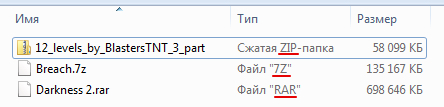
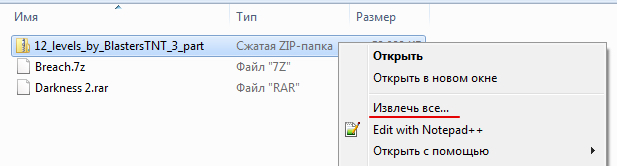
Обычно карта находится в ZIP, RAR или 7Z. На первом изображении показаны разные типы архивов. Для ZIP в Windows нажми правой кнопкой → «Извлечь все…» и выбери временную папку.
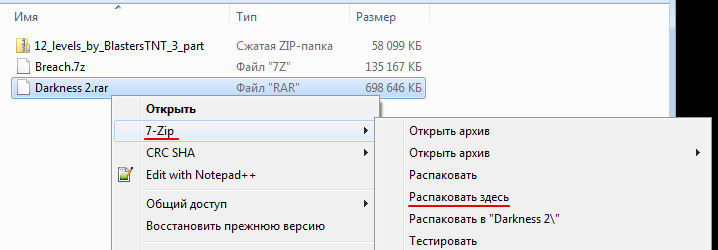
Для RAR / 7Z используй архиватор с поддержкой этого формата, например 7-Zip. Во многих версиях Windows нужная команда находится в «Показать дополнительные параметры». Не запускай исполняемые файлы, выдаваемые за карту.
Найди настоящую папку мира
Открой результат распаковки. Нужна папка, внутри которой лежит level.dat; рядом часто находятся region, data, playerdata и другие папки. Одна лишняя оболочка архива — частая причина, почему карта не появляется.
Если архив содержит несколько миров, скопируй каждый мир отдельно. Файлы README и дополнительные ресурс-паки не нужно складывать внутрь мира без инструкции автора.
Правильно:
saves/
└─ Adventure World/
   ├─ level.dat
   ├─ region/
   └─ data/

Лишний уровень вложенности:
saves/Archive/Adventure World/level.dat
Проверка результата: В выбранной папке мира файл level.dat находится сразу внутри, а не ещё через одну папку.
Перенеси мир в saves
Закрой Minecraft. Открой папку нужного профиля через лаунчер, затем saves. Если её нет, создай папку saves. Скопируй сюда всю папку мира вместе с level.dat.
Не заменяй существующий мир с таким же именем. Дай новой папке другое имя или сначала сохрани резервную копию. Для обычной установки Windows путь выглядит так:
%APPDATA%\.minecraft\savesОткрой карту в одиночной игре
Запусти нужную версию Minecraft и открой «Одиночная игра». Найди мир в списке и нажми «Играть в выбранном мире». На изображении показан пример установленной карты.
Если игра предлагает сделать резервную копию при обновлении мира, согласись. Следуй настройкам автора карты: сложность, расстояние прорисовки и набор ресурсов могут быть важны для прохождения.
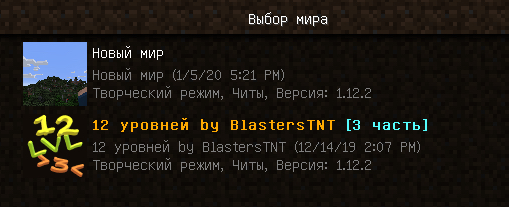
Проверка результата: Мир виден в списке одиночной игры и открывается с постройками карты.
Если что-то не получилось
Карта не появилась в списке
Проверь папку профиля и путь saves/ИмяМира/level.dat. Архив в saves или лишняя вложенная папка не заменяют установленный мир.
Пропали блоки или появилась ошибка версии
Вероятно, мир открыт неподходящей версией либо без требуемых модов. Закрой его и вернись к исходной копии. Установи именно версию и дополнения, указанные автором.
Хочу поставить карту на свой сервер
Это отдельная процедура: останови сервер, сохрани старый мир и настрой папку мира по документации серверного ядра. Эта инструкция описывает локальную одиночную игру.
Как найти папку именно моего игрового профиля?
В CubeCraft выбери профиль в «Мои сборки», затем открой «Установленные файлы» и нажми «Открыть папку». Если раздел скрыт, раскрой дополнительные пункты боковой панели. У профилей могут быть разные каталоги.
Стандартная установка: Windows — %APPDATA%\.minecraft; macOS — ~/Library/Application Support/minecraft; Linux — ~/.minecraft. Если лаунчер использует другой каталог, работай с ним.