 CubeCraft
Шейдеры меняют свет, тени, воду и атмосферу. Для Java Edition нужен совместимый загрузчик шейдеров и сам shader pack. Ниже показан пример установки через Iris.
Перед началом
- Проверь, поддерживает ли выбранный шейдер твою версию Iris, Minecraft и видеокарту.
- Шейдеры могут заметно снижать FPS. Сначала убедись, что обычный профиль запускается нормально. Сохрани важные миры.
На скриншотах показаны примеры интерфейса разных выпусков. Выбирай версию из описания своего материала. Нажми на изображение, чтобы рассмотреть его крупнее.
Выбери совместимый способ установки
Скачай Iris с официального сайта. Поддерживаемые версии и способ установки зависят от выпуска Iris. Для существующей сборки Fabric устанавливай совместимые Iris / Sodium и зависимости по их документации; не запускай отдельный установщик поверх сборки наугад.
Если пользуешься OptiFine, следуй инструкции шейдера для OptiFine. Не смешивай Iris и OptiFine в одном профиле. Кнопки и расположение меню у них отличаются.
Установи Iris и выбери созданный профиль
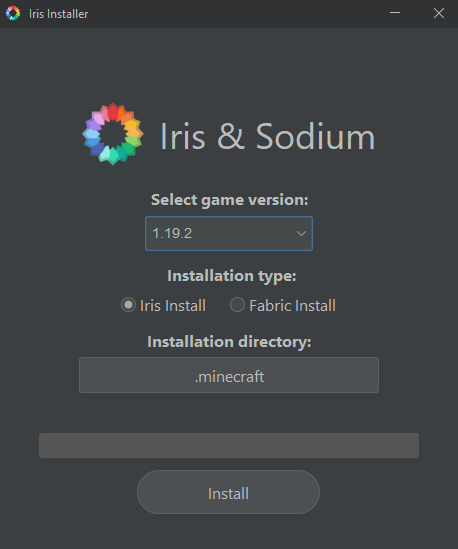
Для отдельного установщика выбери поддерживаемую версию игры и вариант Iris, проверь каталог и нажми Install. Снимок показывает установщик одного из выпусков; значения версии на нём — пример, а не рекомендация скачивать старую игру.
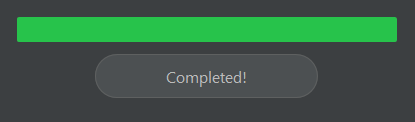
Дождись сообщения об успешном завершении. Выбери соответствующий Iris-профиль в совместимом лаунчере и запусти его. Если CubeCraft использует отдельную папку профиля, установка в стандартную .minecraft не перенесётся туда автоматически.
Открой меню шейдеров
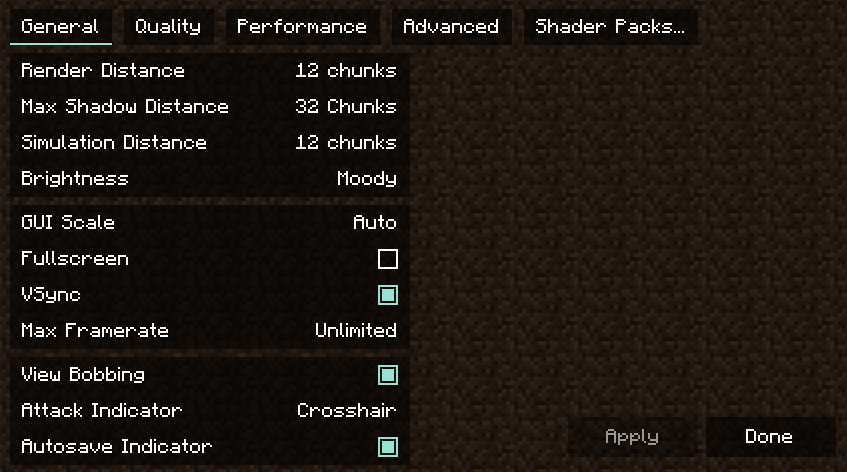
В игре открой «Настройки → Настройки графики». В Iris / Sodium найди вкладку или кнопку Shader Packs («Наборы шейдеров»). На изображении показано меню одного из выпусков.
Если такого пункта нет, проверь, что запущен именно профиль с Iris. Наличие скачанного ZIP само по себе не добавляет меню шейдеров.
Положи архив в shaderpacks
Скачай совместимый shader pack в ZIP. В меню шейдеров нажми Open Shader Pack Folder («Открыть папку шейдеров») и перенеси ZIP в открывшуюся shaderpacks. Обычно распаковывать его не нужно.
Не складывай шейдер в resourcepacks или mods: это другие типы файлов. Вернись в меню; при необходимости открой его заново для обновления списка.
%APPDATA%\.minecraft\shaderpacks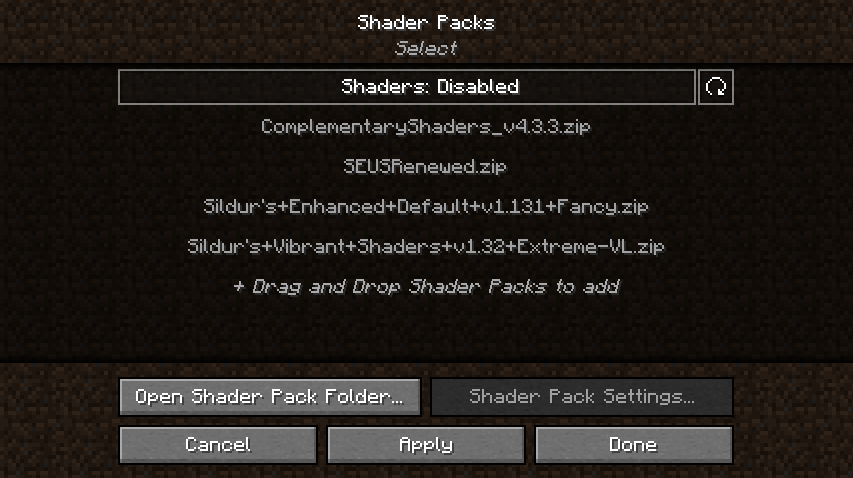
Выбери шейдер и примени
Включи шейдеры, выбери свой пакет в списке и нажми Apply / Done («Применить / Готово»). Дождись компиляции: первый запуск может занять время.
Открой тестовый мир и проверь освещение. Если картинка сломалась, отключи пакет в этом же меню и вернись к совместимой версии.
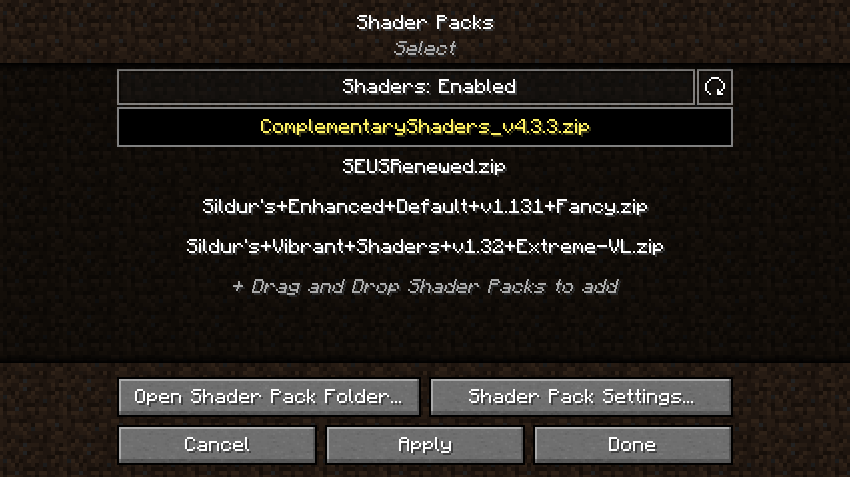
Проверка результата: Пакет выбран, шейдеры включены, изменения видны в мире.
Настрой производительность
Начни с пресета Low / Medium в настройках самого шейдера. Уменьши дальность теней, разрешение теней, объёмные облака и отражения. Меняй по одному параметру, чтобы видеть влияние на FPS.
Если даже лёгкий пресет тормозит, отключи шейдер и проверь требования пакета. Обновляй видеодрайвер через производителя видеокарты. Стабильность важнее максимальных эффектов.
Если что-то не получилось
Кнопки Shader Packs нет
Запущен другой профиль или Iris не загрузился. Проверь версию Minecraft, загрузчик и установленные зависимости. Меню ресурс-паков не заменяет меню шейдеров.
Чёрный экран, мерцание или ошибка компиляции
Отключи пакет, проверь совместимость версии Iris и видеокарты. Попробуй рекомендуемый автором выпуск и более лёгкий пресет. Не удаляй миры для исправления шейдера.
Шейдер будет виден другим игрокам?
Обычный шейдер меняет изображение на твоём компьютере. Другие игроки видят свою графику.
Как найти папку именно моего игрового профиля?
В CubeCraft выбери профиль в «Мои сборки», затем открой «Установленные файлы» и нажми «Открыть папку». Если раздел скрыт, раскрой дополнительные пункты боковой панели. У профилей могут быть разные каталоги.
Стандартная установка: Windows — %APPDATA%\.minecraft; macOS — ~/Library/Application Support/minecraft; Linux — ~/.minecraft. Если лаунчер использует другой каталог, работай с ним.