 CubeCraft
Сборка объединяет моды, настройки и дополнительные ресурсы. Сначала определи формат файла: импорт .mrpack и ручная установка обычного ZIP выполняются по-разному.
Перед началом
- Создай отдельный профиль. Не смешивай сборку с уже настроенными модами и мирами.
- Прочитай требования автора: версия Minecraft, загрузчик, Java, память и способ установки. Серверный архив сборки не заменяет клиентскую версию.
На скриншотах показаны примеры интерфейса разных выпусков. Выбирай версию из описания своего материала. Нажми на изображение, чтобы рассмотреть его крупнее.
Определи формат скачанного файла
На CubeCraft выбери нужную версию и вариант сборки. Посмотри расширение файла: .mrpack — формат Modrinth; .zip / .rar / .7z могут содержать готовые папки, манифест другого лаунчера или серверный пакет.
Открой описание автора перед распаковкой. Если внутри только manifest.json / modrinth.index.json и overrides, простое копирование этих файлов в mods не установит весь набор модов.
Для .mrpack используй импорт сборки
В CubeCraft Launcher выбери профиль, открой «Установленные файлы» и нажми «Импорт: Сборки». Укажи скачанный .mrpack и дождись завершения загрузки зависимостей. После импорта выбери созданный профиль. Если твоя версия лаунчера не поддерживает этот формат, обнови её либо используй совместимый лаунчер из инструкции автора.
Импортирующий лаунчер читает манифест и загружает нужные моды. Не переноси .mrpack в папку Minecraft вручную. Для этого варианта шаги ручной распаковки ниже не нужны.
Для обычной сборки создай профиль с нужным загрузчиком
Если автор даёт готовые папки для ручной установки, сначала создай чистый профиль Minecraft нужной версии и установи указанный Forge / NeoForge / Fabric. Не выбирай загрузчик по своему усмотрению.
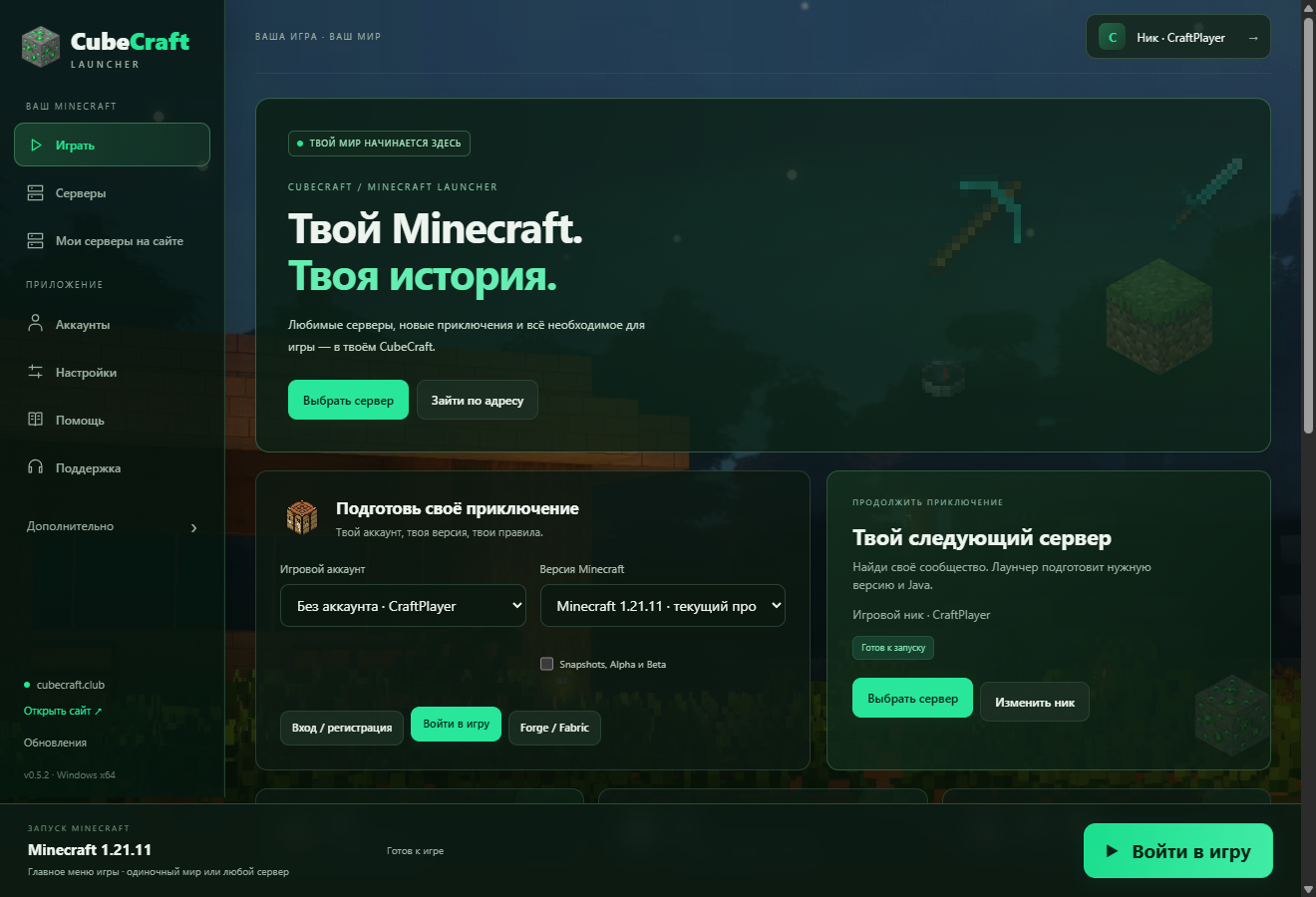
Запусти этот профиль один раз и закрой игру. Открой его папку через лаунчер. На изображении показана главная CubeCraft с выбором версии; отдельный профиль защитит другие установленные сборки.
Распакуй ZIP / RAR в отдельное место
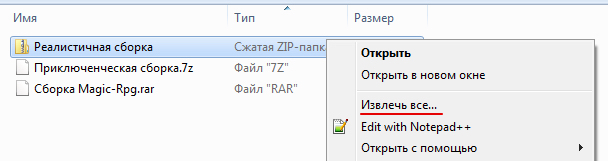
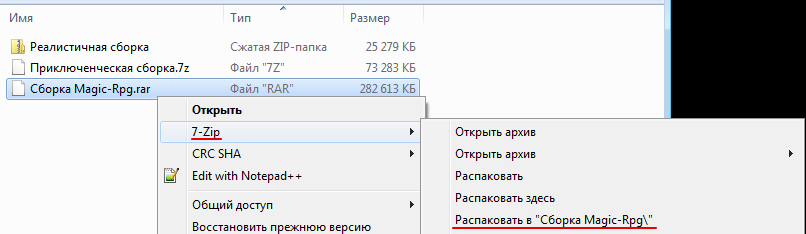
Для ZIP нажми правой кнопкой → «Извлечь все…». Для RAR / 7Z используй архиватор. Сначала распакуй в отдельную временную папку и посмотри содержимое.
Ищи папки mods, config, resourcepacks, scripts и другие файлы, перечисленные автором. Если есть папка overrides, её содержимое обычно дополняет корень игрового профиля, но манифестный пакет всё равно требует поддерживаемого импорта.
Скопируй содержимое по инструкции автора
В чистый профиль перенеси предназначенные для него папки: mods к mods, config к config. Не создавай внутри профиля лишний уровень с названием скачанного архива.
Если Windows предлагает заменить файлы, сначала проверь, что это действительно новый профиль сборки. Старую папку saves не удаляй. Не копируй из чужого архива аккаунты, токены или исполняемые файлы вместо игровых данных.
Папка отдельного профиля/
├─ mods/
│  ├─ mod-one.jar
│  └─ mod-two.jar
├─ config/
├─ resourcepacks/     (если есть в сборке)
└─ scripts/ (если есть в сборке)Дождись первого запуска и проверь сборку
Запусти созданный профиль. Первый запуск может занять больше времени: игра создаёт настройки и загружает ресурсы. Не запускай несколько копий одновременно.
Проверь список модов, главное меню и тестовый мир. В примере Forge отображает количество загруженных модов; конкретное число у твоей сборки будет другим. При необходимости выставь память в пределах возможностей компьютера и рекомендаций автора.
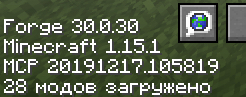
Проверка результата: Запускается отдельный профиль, загружены моды сборки, создан тестовый мир.
Если что-то не получилось
В архиве нет самих модов
Возможно, это манифестный пакет. Используй импорт совместимым лаунчером: он загрузит моды по списку. Один файл manifest.json не является модом.
Зависает или не хватает памяти
Проверь требования сборки, Java и доступную оперативную память. Закрой лишние программы и снизь настройки. Не выделяй игре всю память компьютера.
Сборка запускается, но сервер не пускает
Сверь версию сборки с сервером, обязательные моды и правила входа. Установка сборки сама по себе не меняет требования сервера к аккаунту.
Как найти папку именно моего игрового профиля?
В CubeCraft выбери профиль в «Мои сборки», затем открой «Установленные файлы» и нажми «Открыть папку». Если раздел скрыт, раскрой дополнительные пункты боковой панели. У профилей могут быть разные каталоги.
Стандартная установка: Windows — %APPDATA%\.minecraft; macOS — ~/Library/Application Support/minecraft; Linux — ~/.minecraft. Если лаунчер использует другой каталог, работай с ним.