 CubeCraft
Набор ресурсов меняет текстуры, звуки и оформление игры. Обычный Java resource pack устанавливается через меню Minecraft; в большинстве случаев ZIP нужно оставить запакованным.
Перед началом
- Выбери набор для Minecraft Java Edition и своей версии игры. Пакеты Bedrock .mcpack устанавливаются иначе.
- Посмотри дополнительные требования автора. Некоторым эффектам нужны отдельные моды; шейдеры устанавливаются по другой инструкции.
На скриншотах показаны примеры интерфейса разных выпусков. Выбирай версию из описания своего материала. Нажми на изображение, чтобы рассмотреть его крупнее.
Скачай подходящий набор ресурсов
На странице материала выбери версию Minecraft и скачай файл. Обычно это ZIP. Не распаковывай его заранее: корректный resource pack читается игрой прямо из ZIP.
Если автор упаковал несколько вариантов в один внешний архив, извлеки из него нужный самостоятельный ресурс-пак. Внутри обычного пакета на верхнем уровне находятся pack.mcmeta и assets.
resourcepacks/
└─ My Resource Pack.zip
   ├─ pack.mcmeta
└─ assets/Открой настройки Minecraft
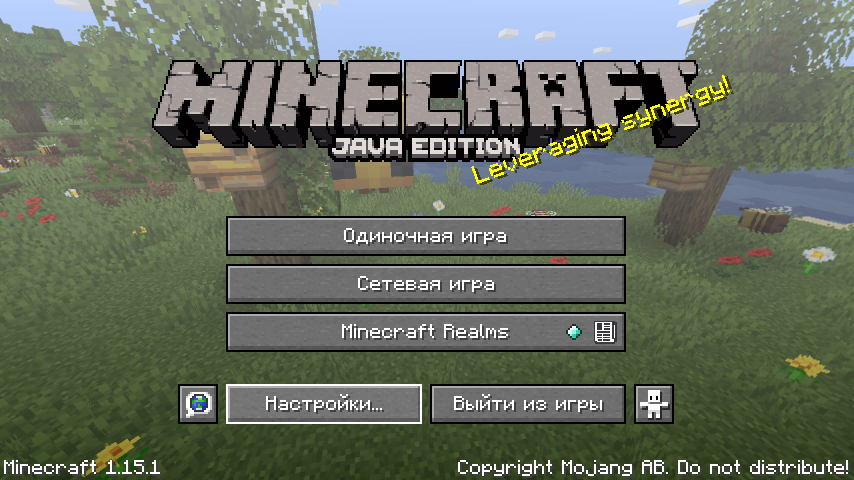
Запусти нужный профиль. В главном меню нажми «Настройки…». Скриншот показывает кнопку в одной из версий игры; подпись и положение могут немного отличаться.
Перейди к наборам ресурсов
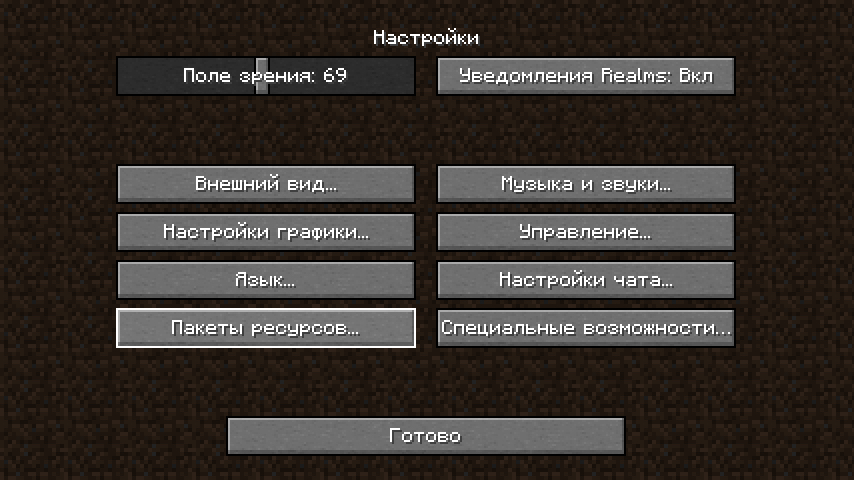
Нажми «Наборы ресурсов…» или «Пакеты ресурсов…» в зависимости от перевода версии. Это меню текстур и звуков, а не меню выбора шейдеров.
Открой папку и скопируй ZIP
В меню ресурсов нажми «Папка с пакетами ресурсов» / «Открыть папку наборов». Откроется resourcepacks именно запущенного профиля — это удобнее, чем искать каталог вручную.
Скопируй сюда скачанный ZIP. При ручном выборе папки используй resourcepacks активного профиля, а не mods. Вернись в игру; если пакет не появился, закрой и снова открой меню наборов.
%APPDATA%\.minecraft\resourcepacks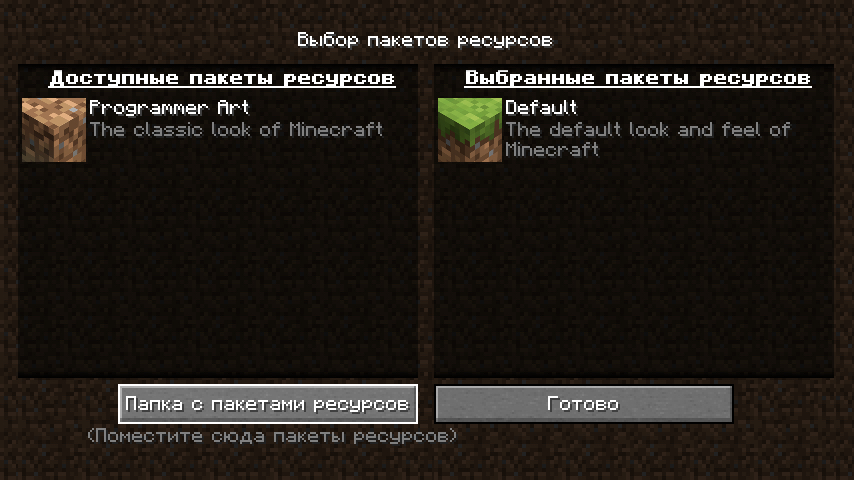
Включи набор стрелкой
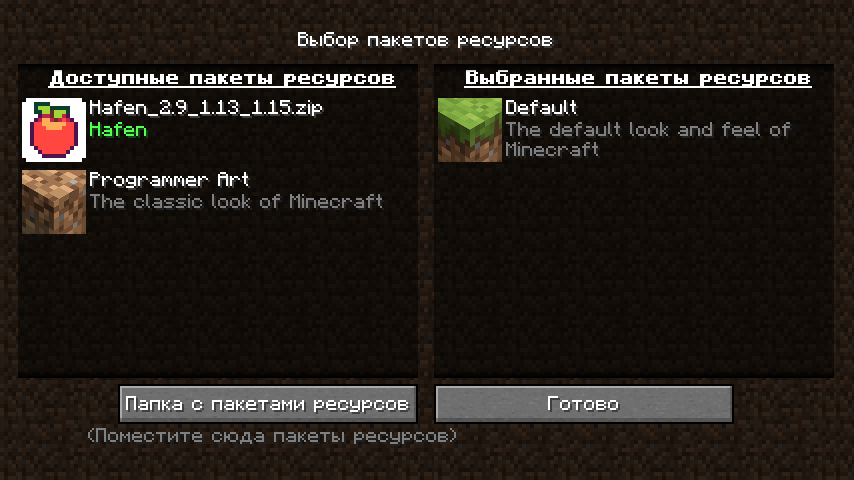
Новый пакет появится в левой колонке доступных наборов. Наведи на его значок и нажми стрелку вправо. После этого он должен оказаться в правой колонке выбранных.
Если наборов несколько, их порядок влияет на результат: верхний обычно имеет приоритет для совпадающих ресурсов. Предупреждение о несовместимости означает, что формат рассчитан на другую версию; лучше скачать подходящий вариант.
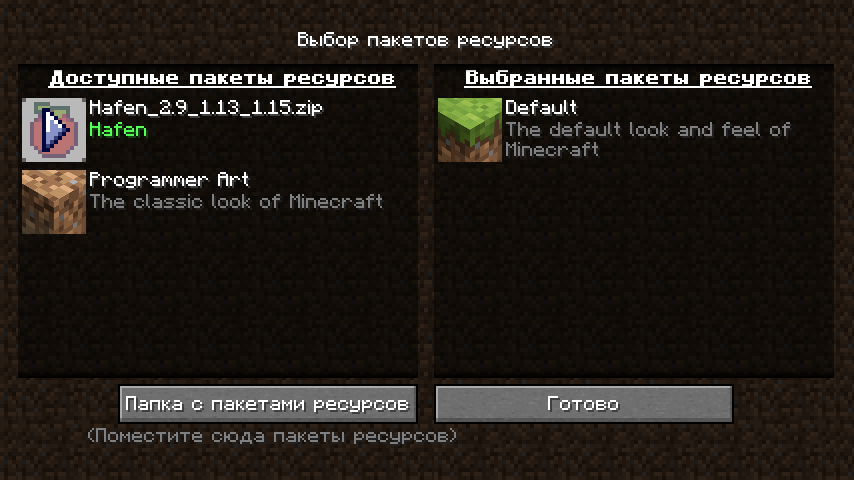
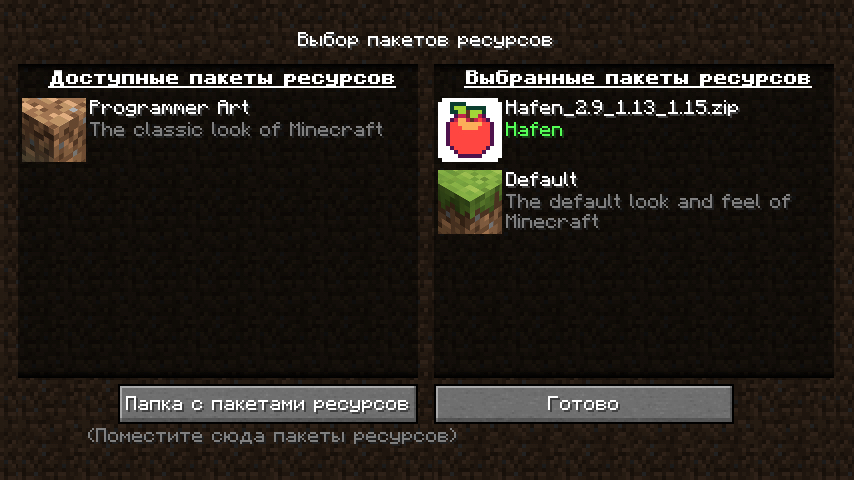
Нажми «Готово» и проверь результат
Нажми «Готово» и дождись перезагрузки ресурсов. На несколько секунд игра может перестать отвечать — не закрывай её сразу.
Открой мир и проверь изменённые блоки, предметы или интерфейс. На примере ниже оформление меню уже изменилось. Чтобы отключить набор, верни его из правой колонки в левую и снова нажми «Готово».
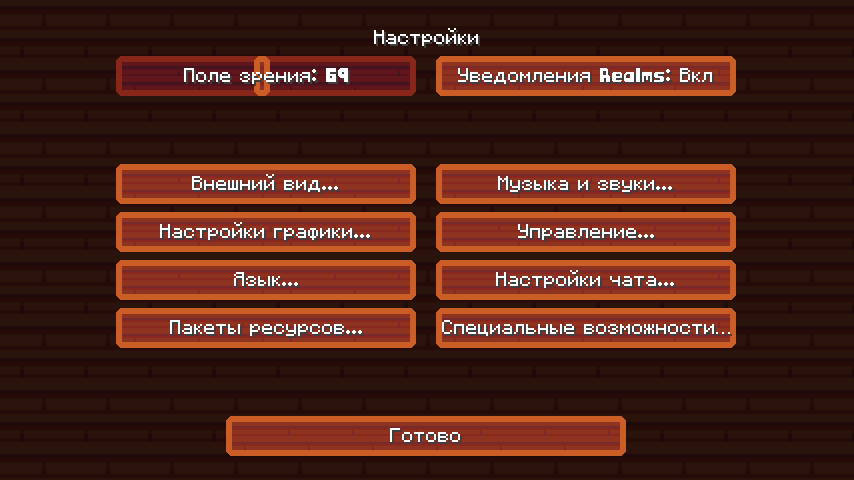
Проверка результата: Пакет находится справа в выбранных, а изменения видны в игре.
Если что-то не получилось
ZIP лежит в resourcepacks, но набора нет
Проверь профиль и содержимое архива: pack.mcmeta должен быть на верхнем уровне. Если внутри ещё один ZIP или папка с пакетом, используй именно самостоятельный пакет согласно инструкции автора.
Чёрно-розовые текстуры или не все эффекты работают
Проверь версию, дополнительные требования и порядок пакетов. Некоторые функции требуют отдельных модов и не поддерживаются обычной Minecraft.
После установки стало медленнее
Выбери меньшее разрешение текстур и отключи другие тяжёлые пакеты. Высокое разрешение увеличивает расход памяти и видеопамяти.
Как найти папку именно моего игрового профиля?
В CubeCraft выбери профиль в «Мои сборки», затем открой «Установленные файлы» и нажми «Открыть папку». Если раздел скрыт, раскрой дополнительные пункты боковой панели. У профилей могут быть разные каталоги.
Стандартная установка: Windows — %APPDATA%\.minecraft; macOS — ~/Library/Application Support/minecraft; Linux — ~/.minecraft. Если лаунчер использует другой каталог, работай с ним.