 CubeCraft
Скин меняет внешний вид персонажа. Важно различать официальный скин Minecraft-аккаунта, локальный предпросмотр в лаунчере и систему скинов конкретного сервера.
Перед началом
- Подготовь подходящий PNG скина Java Edition, обычно 64×64. Старые форматы поддерживаются не во всех инструментах.
- Не увеличивай изображение, не превращай его в JPEG и не подставляй обычную картинку вместо развёртки скина.
На скриншотах показаны примеры интерфейса разных выпусков. Выбирай версию из описания своего материала. Нажми на изображение, чтобы рассмотреть его крупнее.
Скачай PNG скина
На CubeCraft открой понравившийся скин и используй кнопку скачивания. Сохрани сам PNG, а не снимок экрана с 3D-просмотром персонажа.
Запомни папку, например «Загрузки». Если браузер показывает картинку, сохраняй исходное изображение. Масштабирование и сжатие могут повредить прозрачные области и разметку.
Выбери, где будет применяться скин
Для официального скина нужен Minecraft Java-аккаунт и вход в его официальный лаунчер или профиль на Minecraft.net. Далее показан этот официальный способ.
Аккаунт CubeCraft и вход по нику сами по себе не меняют скин в официальной системе Minecraft. Если сервер предлагает свой выбор скинов, пользуйся его меню или командами по правилам сервера. Локальный просмотр не гарантирует, что скин увидят все игроки.
Открой библиотеку скинов
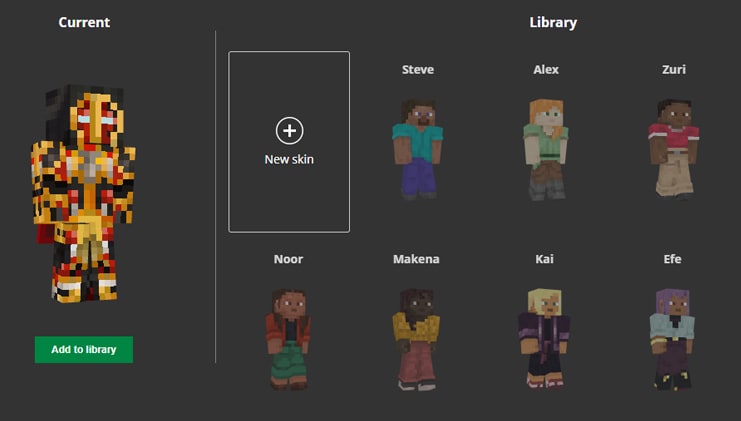
В официальном Minecraft Launcher выбери Java Edition, затем вкладку Skins («Скины»). Нажми New skin («Новый скин»). На изображении показана библиотека скинов официального лаунчера.
Загрузи файл и выбери модель
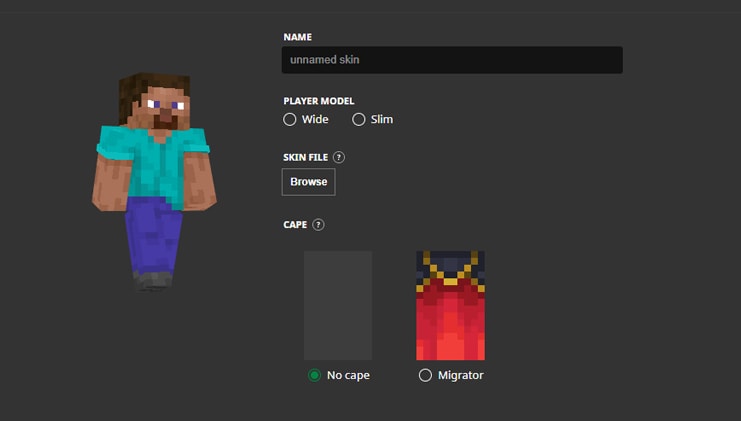
Введи удобное имя. Выбери Wide / Classic для обычных рук или Slim для узких: модель должна соответствовать нарисованному скину.
Нажми Browse («Обзор»), укажи скачанный PNG и проверь предпросмотр. Если руки выглядят неправильно, попробуй другую модель. Выбор плаща доступен только из тех плащей, которые есть у этого аккаунта.
Сохрани и проверь в игре
Нажми Save & Use («Сохранить и использовать»), затем запусти Minecraft под этим аккаунтом. В мире открой инвентарь или переключи вид клавишей F5, чтобы увидеть персонажа.
Изменение может появиться с задержкой. Если игра уже была открыта, перезапусти её. На серверах с собственной системой скинов итоговое отображение определяется их настройками.
Проверка результата: Скин применён выбранным способом; его вид проверен в игре, а не только в предпросмотре сайта.
Если что-то не получилось
В CubeCraft скин виден, а на сервере — Стив
Предпросмотр и серверное отображение — разные вещи. Проверь способ авторизации и систему скинов сервера. Не каждый сервер использует официальный скин аккаунта или поддерживает стороннюю систему.
Не принимается файл
Нужен исходный PNG развёртки подходящего размера, а не JPEG, архив или фотография персонажа. Скачай оригинальный файл заново.
Можно загрузить любой плащ вместе со скином?
Официальный плащ привязан к аккаунту и не добавляется обычным PNG скина. Серверные плащи работают по правилам конкретного сервера.
Как найти папку именно моего игрового профиля?
В CubeCraft выбери профиль в «Мои сборки», затем открой «Установленные файлы» и нажми «Открыть папку». Если раздел скрыт, раскрой дополнительные пункты боковой панели. У профилей могут быть разные каталоги.
Стандартная установка: Windows — %APPDATA%\.minecraft; macOS — ~/Library/Application Support/minecraft; Linux — ~/.minecraft. Если лаунчер использует другой каталог, работай с ним.